
-
 Plancoを利用するたの手順を教えてください。
 あなたが美容室を経営していて、Plancoでお店の予約サイトを作る方法
- 1.「新規登録」で、名前やE-mailアドレスを登録する。
- 2.「HOME」であなたの登録E-mailアドレスとパスワードを入力してログインする。
- 3.まずはじめに、「週間スケジュール」で、お店の営業時間を登録する。
- (1)「タイプA」、「タイプB」、「タイプC」の中から、例えば[Aタイプ]を あなたのお店の営業時間を登録するタイプとして選択する。
- (2)お店の営業時間が月~金曜日の10:00~20:00の場合、週間スケジュール表の上部にある 月、火、水、木、金のチェックボックスにチェックし、週間スケジュール表の下部の時間設定で10:00~20:00と入力し「空き時間登録」ボタンを押す。
- 4.間違えて登録した場合は、間違えた曜日のチェックボックスにチェックし、「取消」ボタンを押すと、 その曜日の登録はすべて削除できます。
- 5.つぎに、「タイプB」を選んで、同じように営業時間外の時間を登録しておきます。
- 6.これで基本設定は終了です。あとは、Plancoに登録したあなたのE-mailアドレスをお客様や友達に教えておけば お客様からあなたのPlancoページに友達登録申請がありますので、「友達登録待ち」ページから営業時間が設定された「Aタイプ」を選択して、「送信」ボタンを押しておけば、 お客様は、あなたのお店の空き時間をPlancoでチェックして予約を入れてくれるようになります。 友達から友達登録の申請が来れば、あなたのオフ時間が登録されている「Bタイプ」を選択して、「送信」ボタンを押しておけば、営業時間外に友達から遊びの予約等が入ります。
- 7.お客様からの予約が入ると、登録したあなたのメールアドレスに予約日時と予約内容が送られるのと同時に 「MyPageHOME」のスケジュール表に予約が入ります。あなたが「MyPageHOME」に登録されているお客様からの予約を承認すれば、 お客様に承認メールが送られるのと同時に、お客様のPlancoの「MyPageHOME」でも承認済みが確認できます。
- 8.お客様からの予約が入ると、「MyPageHOME」のスケジュール表に予約が入り、その時間帯は他のお客様からの予約はできなくなります。 あなたが予約取消にチェックして「送信」ボタン押せば、予約は取り消され、取消メールがお客様に送られるのと同時にお客様と美容室のPlancoの「MyPageHOME」の予約も消え、他の予約が可能となります。
- 9.もし、電話などで、お客様からの予約が入った場合は、「スケジュール入力」から あなた自身ですぐに予約を入力すれば、その時間帯には他の予約を入れることはできなくなるので、二重予約の防止になります。
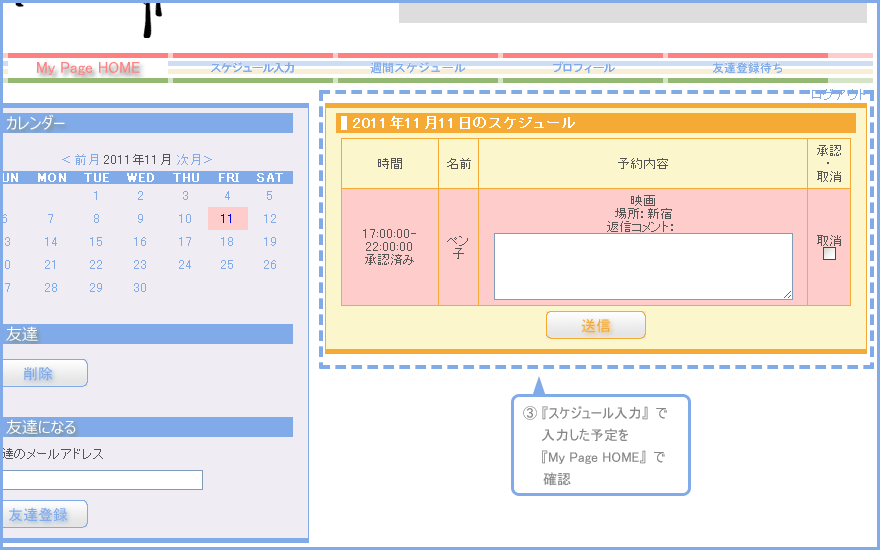
- 10.「MyPageHOME」をみれば、その日の自分の予定を確認することができます。
-
- Plancoで予約管理を行っている美容室の予約をしたい場合
- 1.美容室でPlancoのE-mailアドレスを教えてもらう。
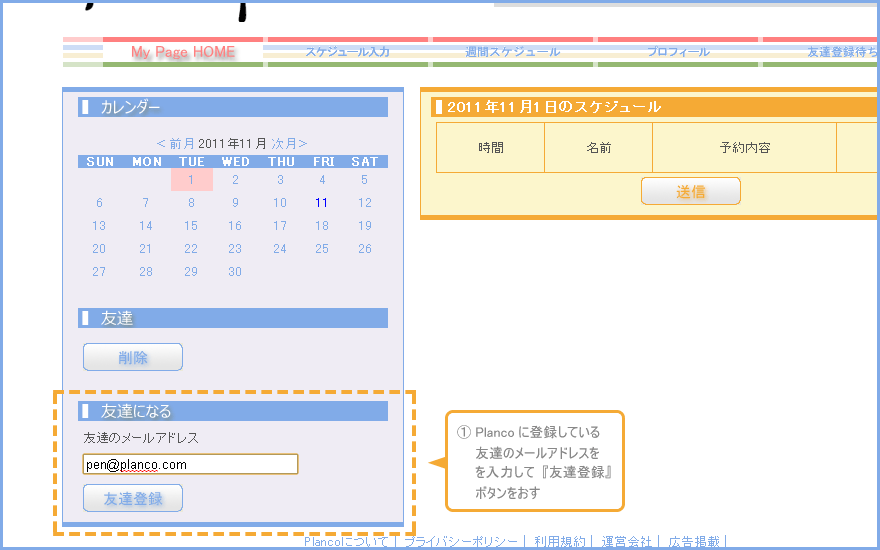
- 2.あなたもPlancoに登録し、「MyPageHOME」の左下にある「友達になる」 に美容室のメールアドレスを入力し、「友達登録」ボタンを押す。
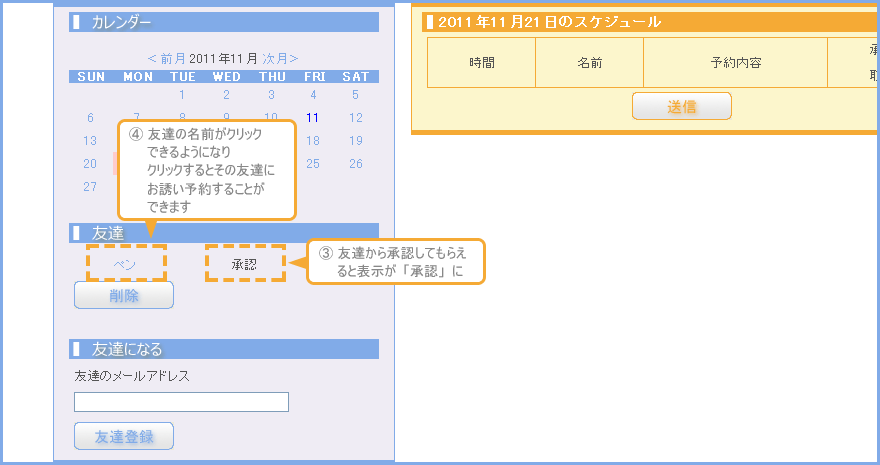
- 3.美容室が登録を承認すると、「MyPageHOME」の左中段にある「友達」一覧から 美容室が選択できるようになるので、美容室をクリックすると、美容室の予約ページを見ることができます。 あとは、美容室に予約を入れて、美容室からの承認メールを待つか、あなたの「MyPageHOME」で承認状況を確認します。


お友達にお誘いの予約してもらえるよう、まずはあなたのフリータイム(あき時間)を設定します。
『週間スケジュール』のページから基本の週間スケジュールを設定しておくと、日々の設定をしていなくても、お友達に予約申し込み(お誘い)をしてもらえます。
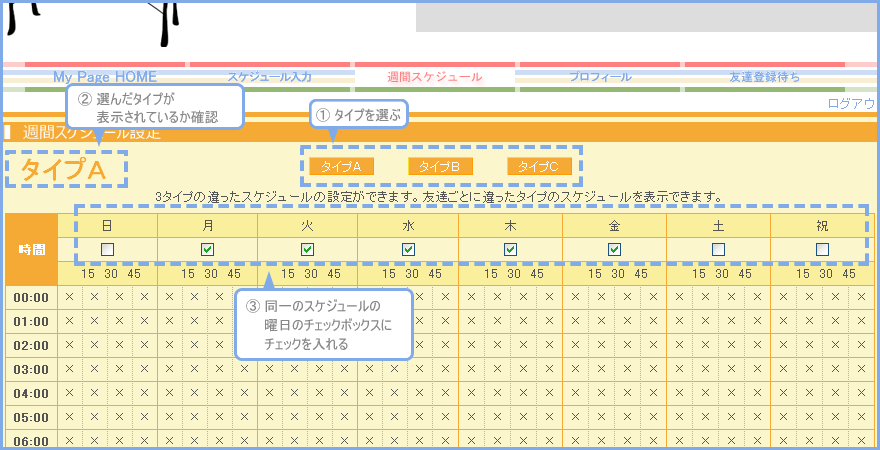
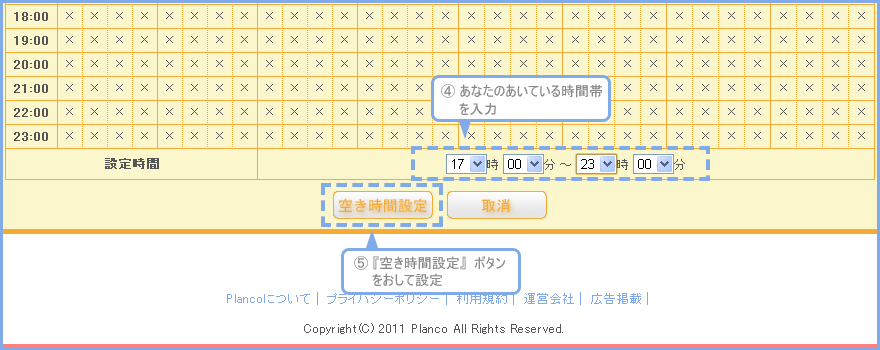
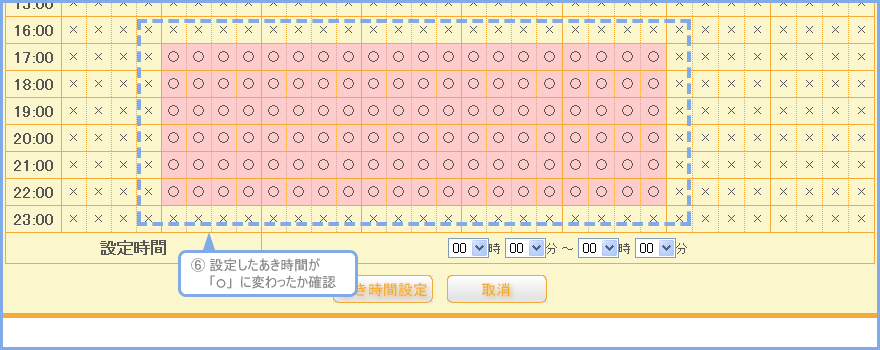

『スケジュール入力』のページから細かい日々のスケジュールを入力。『基本スケジュール』とは違った場合も、その日のスケジュールを『スケジュール入力』から入力しておけばOK!
※『週間スケジュール』の設定はお友達があなたに予約申し込みができる時間を設定するものです。そのため、あなた自身は『週間スケジュール』の設定に関係なく 『スケジュール入力』ページからすべての時間帯にスケジュールを入力することができます。(週間スケジュールで予約可能時間を設定をしていなくても、最初からあなた自身の『スケジュール入力』はすべて「○」になっています。)
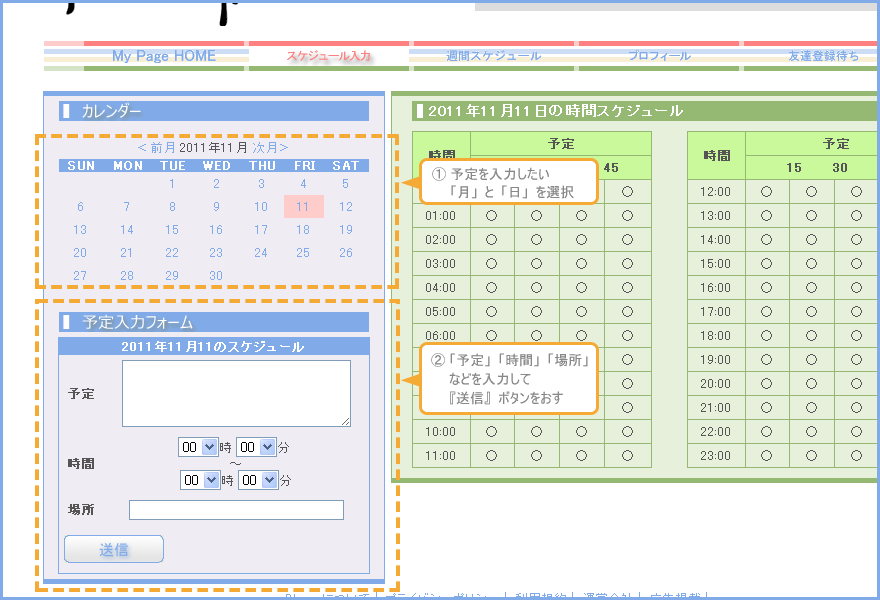
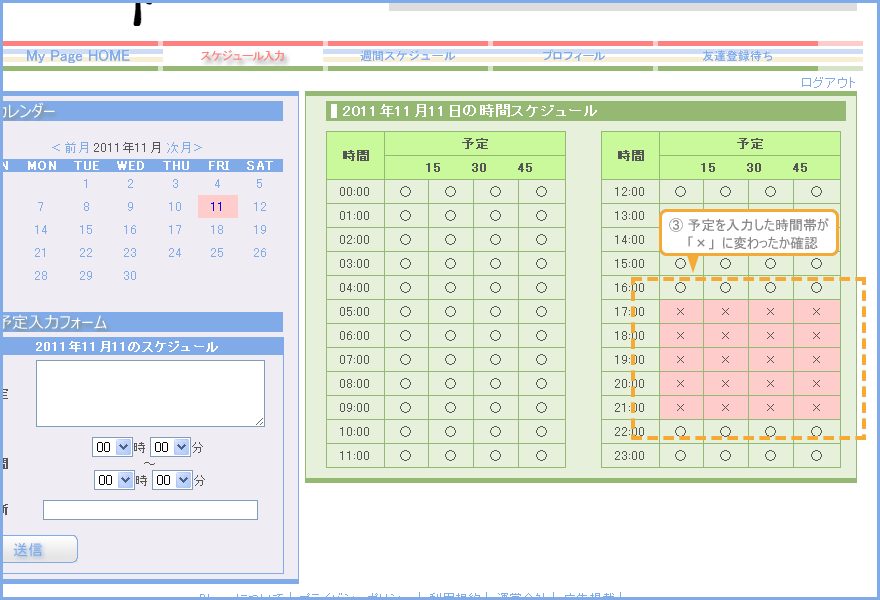
あなた自身でスケジュール入力するか、友達から予約申し込みがある時間帯は、『スケジュール入力』ページのスケジュールは「×」になります。)
予定の詳細確認は、『My Page Home』で確認できます。

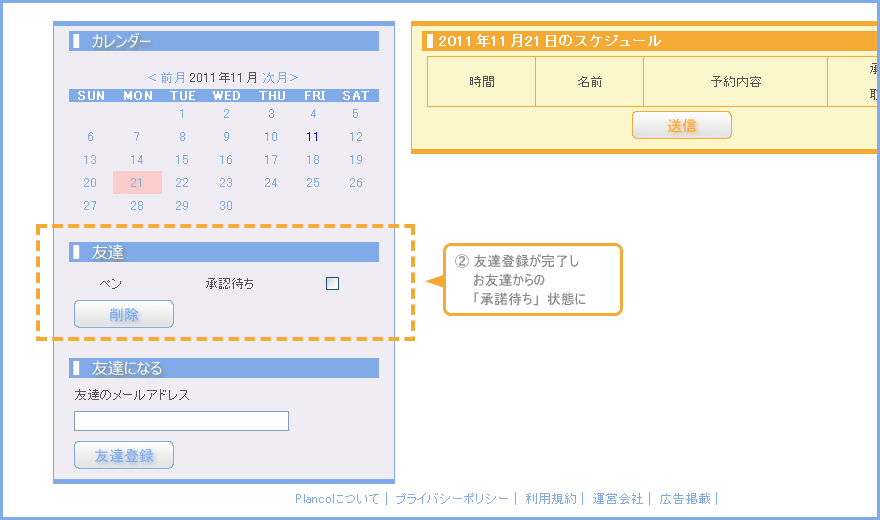
『My Page HOME』のページから「友達登録」ができます。「友達登録」をすると友達に予約申し込みができるようになります。
友達登録ができるのは、Plancoに登録しているお店やお友達のE-mailアドレスを知っている場合のみです。
「友達登録」すると、最初は「承諾待ち」状態になります。
お友達が「承認」してくれると友達に登録され、お友達の予約申し込みページを見ることができるようになります。(予約申し込みができるようになります。)

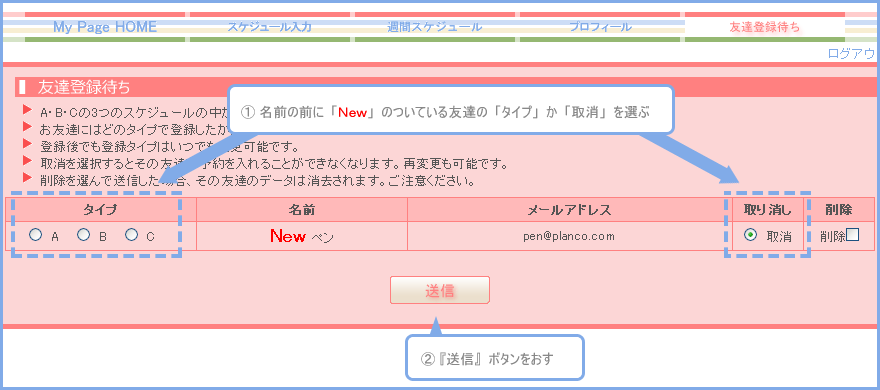
友達から友達登録があった場合、よければ承認してあげてください。承認してあげるとその友達はあなたに予約申し込みをすることができるようになります。(承認とはAタイプ、Bタイプ、Cタイプを選択した場合です。取消のまま送信ボタンを押すと非承認となってしまいます。後で変更することも可能です。)
新規申込者には、名前の前に「New」の表示が付いています。その友達のタイプを選んで送信ボタンを押してください。(友達ごとにタイプを分けて設定しておけば、予約できる時間帯を友達ごとに区別して設定できます。)
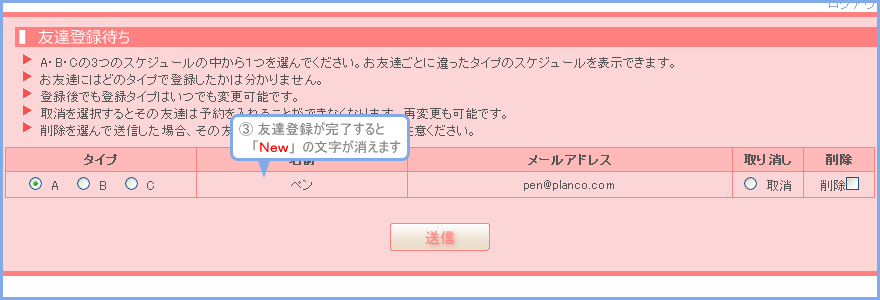
これで基本的な設定は完了です。あとは友達にたくさんのお誘い予約をして気軽にコミュニケーションを楽しみましょう!
Copyright(C) 2011 Planco All Rights Reserved.